
Со временем даже самые надежные устройства могут начать работать медленнее или сталкиваться с различными проблемами. Иногда лучший способ решить эти проблемы — вернуть устройство к его исходному состоянию, сбросив его до заводских настроек. Сброс iPhone до заводских настроек может быть полезен в различных ситуациях: при подготовке устройства к продаже, устранении программных сбоев или просто для очищения памяти и улучшения производительности. В этом руководстве мы подробно рассмотрим, как сбросить iPhone до заводских настроек, включая подготовку, резервное копирование данных и пошаговые инструкции по выполнению сброса через настройки устройства или с помощью iTunes. Мы также объясним, как восстановить ваши данные после сброса, чтобы вы могли снова пользоваться своим iPhone без потерь важной информации. Давайте начнем и узнаем, как легко и безопасно выполнить сброс iPhone до заводских настроек.
Подготовка к сбросу
Перед тем как сбросить iPhone до заводских настроек, важно правильно подготовиться, чтобы сохранить все важные данные и избежать возможных проблем. Прежде всего, необходимо создать резервную копию данных. Это можно сделать с помощью iCloud, что позволяет сохранить все данные в облаке, или с помощью iTunes, сохраняя данные на компьютере. Оба метода обеспечат безопасность ваших данных и позволят легко восстановить их после сброса устройства. После создания резервной копии нужно деактивировать функцию «Найти iPhone», чтобы предотвратить блокировку устройства. Это важный шаг, который необходимо выполнить, чтобы избежать проблем с активацией устройства после сброса. Также рекомендуется выйти из iCloud и других аккаунтов, что поможет предотвратить проблемы с авторизацией после восстановления устройства. Завершив эти подготовительные шаги, вы можете быть уверены, что ваши данные в безопасности и вы готовы к выполнению сброса iPhone до заводских настроек.
Сброс iPhone через настройки
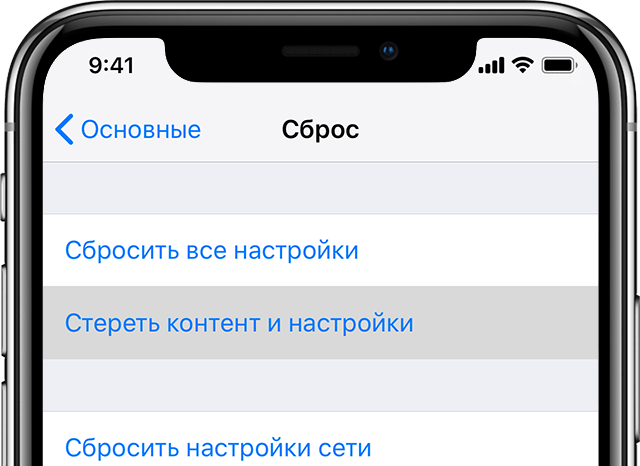
Сброс iPhone до заводских настроек через настройки устройства — это простой и удобный способ вернуть устройство к его исходному состоянию. Этот метод не требует подключения к компьютеру и может быть выполнен прямо на вашем iPhone. Ниже приведены основные шаги для выполнения сброса через настройки.
| Шаг | Действие |
| Шаг 1 | Откройте приложение «Настройки» |
| Шаг 2 | Перейдите в раздел «Основные» |
| Шаг 3 | Выберите опцию «Сброс» |
| Шаг 4 | Нажмите «Стереть контент и настройки» |
| Шаг 5 | Подтвердите действие и введите пароль |
| Шаг 6 | Дождитесь завершения процесса |
Сброс iPhone с помощью iTunes
Сброс iPhone с помощью iTunes — это еще один надежный способ вернуть устройство к его исходному состоянию. Этот метод требует подключения iPhone к компьютеру и использования программы iTunes.
| Шаг | Действие |
| Шаг 1 | Подключите iPhone к компьютеру |
| Шаг 2 | Откройте iTunes |
| Шаг 3 | Выберите устройство в iTunes |
| Шаг 4 | Нажмите «Восстановить iPhone» |
| Шаг 5 | Подтвердите действие |
| Шаг 6 | Дождитесь завершения процесса |
Сначала подключите iPhone к компьютеру с помощью кабеля USB и убедитесь, что у вас установлена последняя версия iTunes. Затем откройте iTunes и выберите ваше устройство, нажав на значок устройства в верхнем левом углу окна. На странице с информацией о вашем устройстве нажмите кнопку «Восстановить iPhone». Подтвердите действие в появившемся диалоговом окне и дождитесь завершения процесса восстановления. iTunes загрузит последнюю версию iOS и установит ее на ваше устройство, сбросив все настройки и данные. Этот процесс может занять некоторое время, но по его завершении ваш iPhone будет сброшен до заводских настроек и готов к использованию.
Восстановление данных после сброса
После сброса iPhone до заводских настроек важно восстановить все ваши данные, чтобы продолжить использование устройства без потери информации. Существует два основных способа восстановления данных: из iCloud и из iTunes.
Восстановление из iCloud
Восстановление данных из iCloud — это простой и удобный способ вернуть все ваши данные и настройки после сброса iPhone . Вот как это сделать:
- Включите iPhone и следуйте инструкциям на экране, пока не дойдете до экрана «Программы и данные».
- Выберите «Восстановить из копии iCloud».
- Войдите в свой Apple ID и пароль.
- Выберите резервную копию, которую хотите восстановить.
- Дождитесь завершения процесса восстановления, затем настройте остальные параметры устройства.
Восстановление из iTunes
Если вы создавали резервные копии с помощью iTunes, вы можете восстановить данные из них. Вот как это сделать:
- Подключите iPhone к компьютеру с помощью кабеля USB.
- Откройте iTunes и выберите ваше устройство.
- Перейдите на вкладку «Обзор» и нажмите «Восстановить из копии».
- Выберите нужную резервную копию из списка.
- Нажмите «Восстановить» и дождитесь завершения процесса восстановления.
Заключение
Сброс iPhone до заводских настроек может быть необходим в различных ситуациях, будь то подготовка устройства к продаже, устранение программных сбоев или просто желание начать с чистого листа. Независимо от причины, важно правильно подготовиться к этому процессу, создав резервные копии данных и деактивировав необходимые функции. Сброс можно выполнить как через настройки устройства, так и с помощью iTunes, каждый из этих методов прост и доступен. После сброса восстановление данных из iCloud или iTunes поможет вернуть все ваши важные файлы и настройки, обеспечивая беспрепятственное продолжение использования устройства. Следуя нашим инструкциям, вы сможете легко и безопасно сбросить ваш iPhone до заводских настроек и восстановить все необходимые данные.