
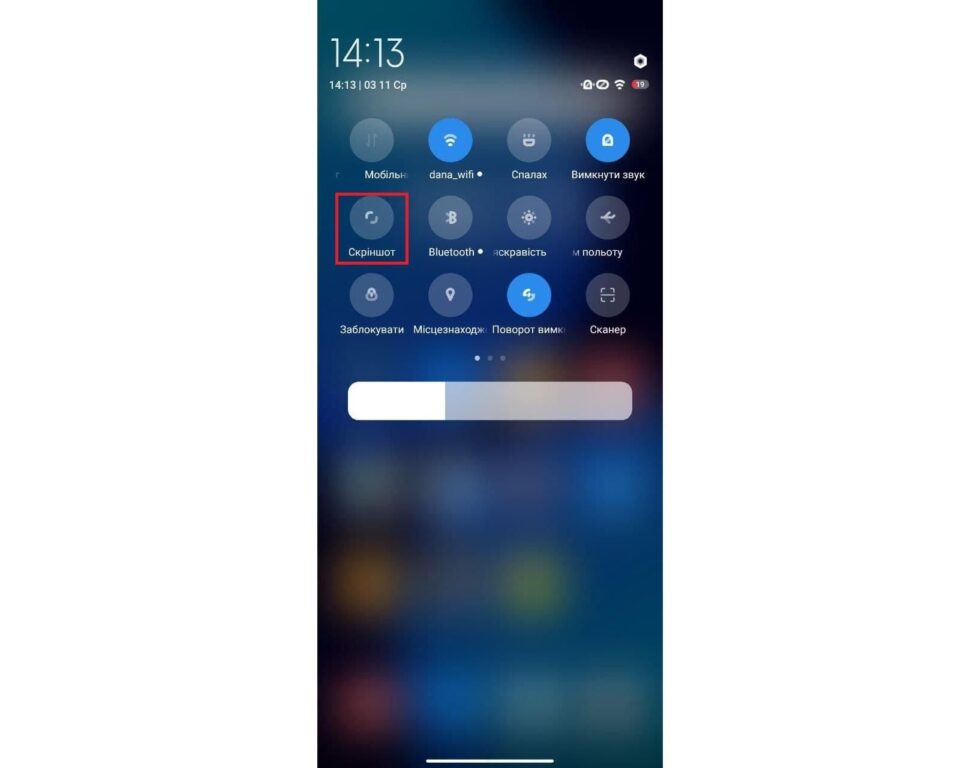
В современном мире, где информация постоянно меняется и обновляется, умение быстро и эффективно фиксировать важные моменты на экране телефона стало незаменимым навыком. Сделать скриншот — это простой способ сохранить нужные данные, будь то сообщение, изображение или важная информация с веб-страницы. Тем не менее, процесс создания скриншотов может немного различаться в зависимости от модели вашего устройства и операционной системы.
В этой статье мы подробно рассмотрим, как сделать скриншот на телефоне, будь то iPhone или Android-устройство. Мы предоставим пошаговые инструкции для разных моделей, обсудим дополнительные способы создания скриншотов с помощью приложений и встроенных функций, а также сравним различные методы для вашего удобства. Наша цель — помочь вам освоить все доступные методы и выбрать наиболее подходящий способ для вашего телефона.
Как сделать скриншот на iPhone
Скриншоты на моделях с Face ID
На моделях iPhone с Face ID (начиная с iPhone X) процесс создания скриншота включает одновременное нажатие кнопки питания и кнопки увеличения громкости. Экран вспыхнет, подтверждая, что скриншот сделан, и появится миниатюра скриншота в левом нижнем углу экрана. Вы можете нажать на эту миниатюру, чтобы сразу отредактировать изображение, или просто смахнуть ее влево, чтобы сохранить.
Скриншоты на моделях с Touch ID
На моделях iPhone с Touch ID и кнопкой Home процесс создания скриншота немного отличается. Чтобы сделать скриншот, одновременно нажмите и удерживайте кнопку питания и кнопку Home. Экран также вспыхнет, подтверждая создание скриншота, и миниатюра скриншота появится в левом нижнем углу экрана. Как и в случае с моделями с Face ID, вы можете нажать на миниатюру для редактирования или смахнуть ее влево для сохранения.
Как сделать скриншот на Android
Стандартный метод для большинства устройств
Для большинства Android-устройств процесс создания скриншота стандартен и прост. Чтобы сделать скриншот, одновременно нажмите и удерживайте кнопку питания и кнопку уменьшения громкости. Экран вспыхнет, подтверждая, что скриншот был сделан, и появится уведомление с возможностью просмотреть или отредактировать скриншот.
Специальные методы для различных производителей
На устройствах разных производителей могут быть уникальные методы создания скриншотов, которые дополняют стандартный способ.
Samsung: на устройствах Samsung вы можете использовать метод жеста «ладонь по экрану». Чтобы сделать скриншот, проведите ребром ладони по экрану справа налево или слева направо. Этот метод обычно включен по умолчанию, но вы можете проверить его наличие и включить в настройках устройства в разделе «Дополнительные функции».
Huawei: на устройствах Huawei, помимо стандартного метода, существует жест «двойной тап двумя пальцами». Дважды коснитесь экрана двумя пальцами, чтобы сделать скриншот. Также можно использовать «умную кнопку», если ваше устройство поддерживает такую функцию.
Xiaomi: на устройствах Xiaomi вы можете использовать трехпальцевый жест. Проведите тремя пальцами по экрану сверху вниз, чтобы сделать скриншот. Этот жест можно включить и настроить в разделе «Дополнительные функции» в настройках устройства.
Дополнительные способы создания скриншотов
Использование приложений
Существуют различные приложения, которые могут помочь вам сделать скриншоты и добавить дополнительные функции:
- Screenshot Easy: это приложение позволяет делать скриншоты с помощью плавающей кнопки на экране, кнопки питания или кнопки громкости. Оно также поддерживает редактирование и аннотацию скриншотов.
- AZ Screen Recorder: помимо возможности записи экрана, это приложение позволяет делать скриншоты и редактировать их. Оно поддерживает обрезку, добавление текста и стикеров.
- Screenshot Touch: это приложение позволяет делать скриншоты с помощью плавающей кнопки, встряхивания устройства или нажатия на кнопку громкости. Также поддерживает редактирование и добавление аннотаций.
Встроенные функции и жесты
Многие современные устройства имеют встроенные функции и жесты для создания скриншотов:
- Скриншот с прокруткой: на некоторых устройствах вы можете сделать скриншот длинной веб-страницы или приложения, используя функцию прокручивающегося скриншота. Это доступно на устройствах Samsung, Huawei и Xiaomi.
- Голосовые команды: на устройствах с поддержкой Google Assistant или Siri вы можете сделать скриншот с помощью голосовой команды. Просто скажите «Hey Google, take a screenshot» или «Hey Siri, take a screenshot».
- Жесты и движения: помимо упомянутых ранее жестов, некоторые устройства имеют дополнительные возможности, такие как двойное постукивание по экрану, проведение пальцем по экрану или даже встряхивание устройства для создания скриншота.
При выборе наиболее удобного способа создания скриншотов на телефоне важно учитывать модель вашего устройства и личные предпочтения. Для iPhone с Face ID и Touch ID, стандартные кнопочные комбинации работают отлично, а для Android-устройств подойдут как стандартный метод с кнопками питания и громкости, так и уникальные жесты, предложенные производителями. Если вам нужны дополнительные функции, такие как редактирование или аннотация, приложения вроде Screenshot Easy или AZ Screen Recorder могут стать отличным выбором. Экспериментируйте с разными методами и выберите тот, который подходит именно вам, чтобы процесс создания скриншотов был быстрым и удобным.